Guide complet : De la maquette Revit au DPGF automatiquement
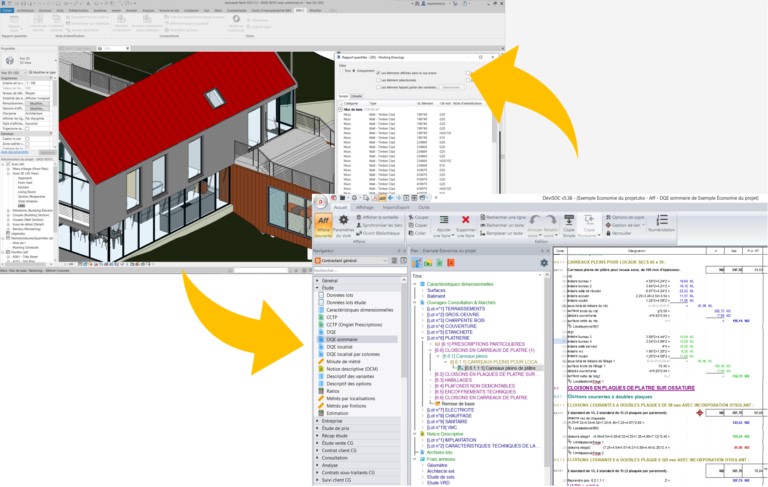
Ce workflow manuel est non seulement chronophage, mais aussi source d’erreurs coûteuses. Dans cet article, découvrez comment automatiser l’intégralité de ce processus grâce à BIMQuantify et DeviSOC, et générer automatiquement vos DPGF, CCTP et DQE directement depuis votre maquette Revit.
Vous apprendrez comment configurer votre bibliothèque d’ouvrages, créer des compositions intelligentes, et synchroniser en temps réel votre maquette avec vos pièces écrites.
Les 4 étapes pour automatiser vos DPGF depuis Revit
Étape 1 : Comprendre les concepts de base
Avant de plonger dans la pratique, maîtrisons le vocabulaire essentiel :
Un ouvrage = Une prestation économique unitaire
- Nom de l’ouvrage (ex: « Mur de brique de 20 »)
- Quantité
- Prix unitaire
- Descriptif technique (pour le CCTP)
Une composition = Un ensemble d’ouvrages associés à un élément Revit
Exemple : Un mur est composé de :
- Structure : Mur de brique (6,03 m²)
- Habillage : Enduit extérieur
- Isolation : Laine de verre
- Finition : Peinture (12,06 m² – le double de la surface pour les deux faces)
La bibliothèque d’articles = La colonne vertébrale de votre travail
- Base de données de tous vos ouvrages
- Synchronisée avec DeviSOC
- Réutilisable sur tous vos projets
Étape 2 : Configurer votre bibliothèque d’ouvrages
Deux méthodes pour alimenter votre bibliothèque :
Méthode 1 – Depuis DeviSOC (recommandée) :
- Ouvrir DeviSOC sur votre poste
- Aller dans Export
- Exporter la base d’articles au format CSV
- Le fichier est prêt à être importé dans Revit
Méthode 2 – Fichier CSV personnalisé :
- Créer un fichier CSV avec vos ouvrages
- Structure : Nom | Quantité | Unité | Prix | Descriptif
- Importer directement dans BIMQuantify
Astuce : Si vous travaillez déjà avec DeviSOC, vous avez probablement déjà une bibliothèque constituée. Exploitez-la !
Étape 3 : Créer et affecter les compositions dans Revit
Installation de BIMQuantify dans Revit :
Une fois le plugin installé, vous disposez de :
- Un ruban « BIM Quantify » avec toutes les fonctionnalités
- Une palette « Compositions » affichant vos compositions actives
- Une bibliothèque standard de compositions pré-configurées
- Des outils de contrôle et de visualisation
Créer une composition de cloison (exemple concret) :
- Ouvrir la palette Compositions
- Créer une nouvelle composition « Cloison » :
- Cloison de distribution (épaisseur variable : 70/100/120/140)
- Le plugin choisit automatiquement selon l’épaisseur réelle
- Formule dynamique : Surface nette de l’objet
- Ajouter la peinture :
- Ouvrage : « Préparation de mur »
- Formule : Surface nette × 2 (pour les deux faces)
- Prix unitaire : Renseigné automatiquement
Affecter les compositions aux éléments
Méthode A – Contrôle de famille (en masse) :
- Cliquer sur « Contrôle de famille »
- Filtrer par catégorie (Murs, Sols, Plafonds…)
- Affecter les compositions :
- Cloison plâtre 70 → Composition « Cloison »
- Mur extérieur → Composition « Mur extérieur »
- Valider
Méthode B – Affectation manuelle :
- Sélectionner un élément dans la maquette
- Clic droit > « Affecter au type sélection »
- Choisir la composition appropriée
Étape 4 : Générer et exporter vos pièces écrites
Vérifier les quantités en temps réel :
- Sélectionner un élément (ex: un cloison)
- Cliquer sur « Rapport sur la sélection »
- Résultat instantané :
- Cloison 1070 : 6,03 m² × 70 €/m² = 422 €
- Préparation de mur : 12,06 m² × 15 €/m² = 180 €
- Total élément sélectionné : 602 €
Générer le rapport complet du projet :
1.Cliquer sur « Rapport du projet »
2.Filtrer selon vos besoins :
- Par vue active uniquement
- Par bâtiment / zone / niveau / pièce
- Par phase de construction (si applicable)
3. Contrôle visuel :
Cliquer sur une ligne = l’élément se sélectionne dans Revit
Vérification immédiate des quantités
4.Montant total affiché : 227 000 € (exemple)
Exporter vers DeviSOC :
- Dans BIMQuantify : Cliquer sur « Exporter vers DeviSOC »
- Fichier DQX généré automatiquement
- Ouverture dans DeviSOC
Ce que vous obtenez dans DeviSOC :
- DQE sommaire automatique :
- Articles organisés par lots
- Quantités synchronisées avec Revit
- Prix unitaires renseignés
- Prix totaux calculés
- CCTP généré :
- Descriptifs techniques de chaque ouvrage
- Structure conforme aux exigences
- DPGF complet :
- Toutes les lignes de métré détaillées
- Organisation par bâtiment / niveau / pièce (arborescence Revit conservée)
- Tableaux récapitulatifs :
- Tableau tous corps d’état
- Camembert de répartition par lot (ex: Terrassement GO = 38,29%)
- Gestion TVA par article / chapitre / lot
- Options et variantes
Astuces d’experts
Astuce 1 : Colorez vos compositions pour un contrôle visuel
- Sélectionnez une composition dans la palette
- Cliquez sur « Mettre en couleur tous les éléments associés »
- Tous les murs extérieurs s’affichent en couleur = contrôle immédiat de ce qui a été quantifié
Astuce 2 : Masquez des quantités pour des variantes
- Dans DeviSOC, cochez/décochez des étiquettes (bâtiment, niveau, pièce)
- Les quantités et prix sont recalculés instantanément
- Parfait pour les projets de rénovation ou les scénarios par phase
Astuce 3 : Créez un gabarit Revit avec vos compositions
- Configurez une fois toutes vos compositions standards
- Sauvegardez comme gabarit de projet
- Tous vos nouveaux projets héritent de cette configuration
- Gain de temps : 80% sur les projets suivants
Astuce 4 : Travaillez sur deux écrans
- Écran 1 : Revit avec la maquette 3D
- Écran 2 : Rapport BIMQuantify
- Cliquez sur une ligne du rapport = l’élément se sélectionne dans Revit
- Vérification ultra-rapide des quantités
Astuce 5 : N’imprimez que ce qui compte
- Les lignes de métré détaillées sont pour votre contrôle
- Lors de l’impression du DPGF, décochez « Imprimer les lignes de métré »
- Le client reçoit un document propre avec une seule ligne par ouvrage
FAQ – BIM, Revit, chiffrage et pièces écrites
Voici quelques questions réponses régulièrement posées. Vous êtes utilisateur de REVIT, vous êtes amené à faire du chiffrage ? Contactez nous !

Que se passe-t-il si je modifie ma maquette Revit ?
Les quantités se mettent à jour automatiquement dans BIMQuantify.
Il suffit de régénérer le rapport et de le réexporter vers DeviSOC pour synchroniser vos pièces écrites (DPGF, CCTP, DQE).
Dois-je obligatoirement utiliser DeviSOC ?
Non. Vous pouvez exporter directement vos quantités depuis BIMQuantify vers Excel et obtenir une DPGF avec des formules Excel fonctionnelles.
Toutefois, DeviSOC permet d’aller plus loin avec la génération automatique des CCTP, la cohérence documentaire et des fonctions avancées de gestion des pièces écrites.
Puis-je utiliser BIMQuantify sans avoir Revit sur mon poste ?
Oui. Si vous n’êtes pas le modélisateur, vous pouvez utiliser JustBIM, notre logiciel autonome qui exploite les maquettes IFC (Open BIM).
Le workflow et les fonctionnalités sont identiques, mais basés sur des fichiers IFC plutôt que Revit.
Comment gérer les éléments non dessinés dans la maquette ?
Les éléments non modélisés (fondations cachées, ouvrages provisoires, etc.) peuvent être ajoutés manuellement dans DeviSOC.
Il est également possible de créer des objets « fantômes » dans Revit avec les compositions adéquates pour garantir un chiffrage exhaustif.
Les compositions fonctionnent-elles avec des familles Revit personnalisées ?
Oui, sans restriction. Les compositions peuvent être affectées à toutes les familles Revit, qu’elles soient standards ou personnalisées,
ce qui garantit un chiffrage cohérent, même sur des objets métiers spécifiques.
Ils nous font confiance